
Bluetooth-Drucker mit der Android APP verbinden
Voraussetzungen
- OnlineBon Android-App installiert
- Ein Bluetooth-Drucker wie z.b. Star mC-Print2 Drucker oder ein anderer unterstützter Drucker
- Bluetooth auf deinem Android-Smartphone aktiviert
- Drucker eingeschaltet und in Reichweite
Schritt-für-Schritt Anleitung
1. Drucker vorbereiten
- Schalte den Drucker, z.b. Star mC-Print2 ein.
- Stelle sicher, dass der Drucker im Pairing-Modus ist (LED sollte blinken)
- Der Drucker ist nun für die Verbindung bereit
2. Bluetooth aktivieren
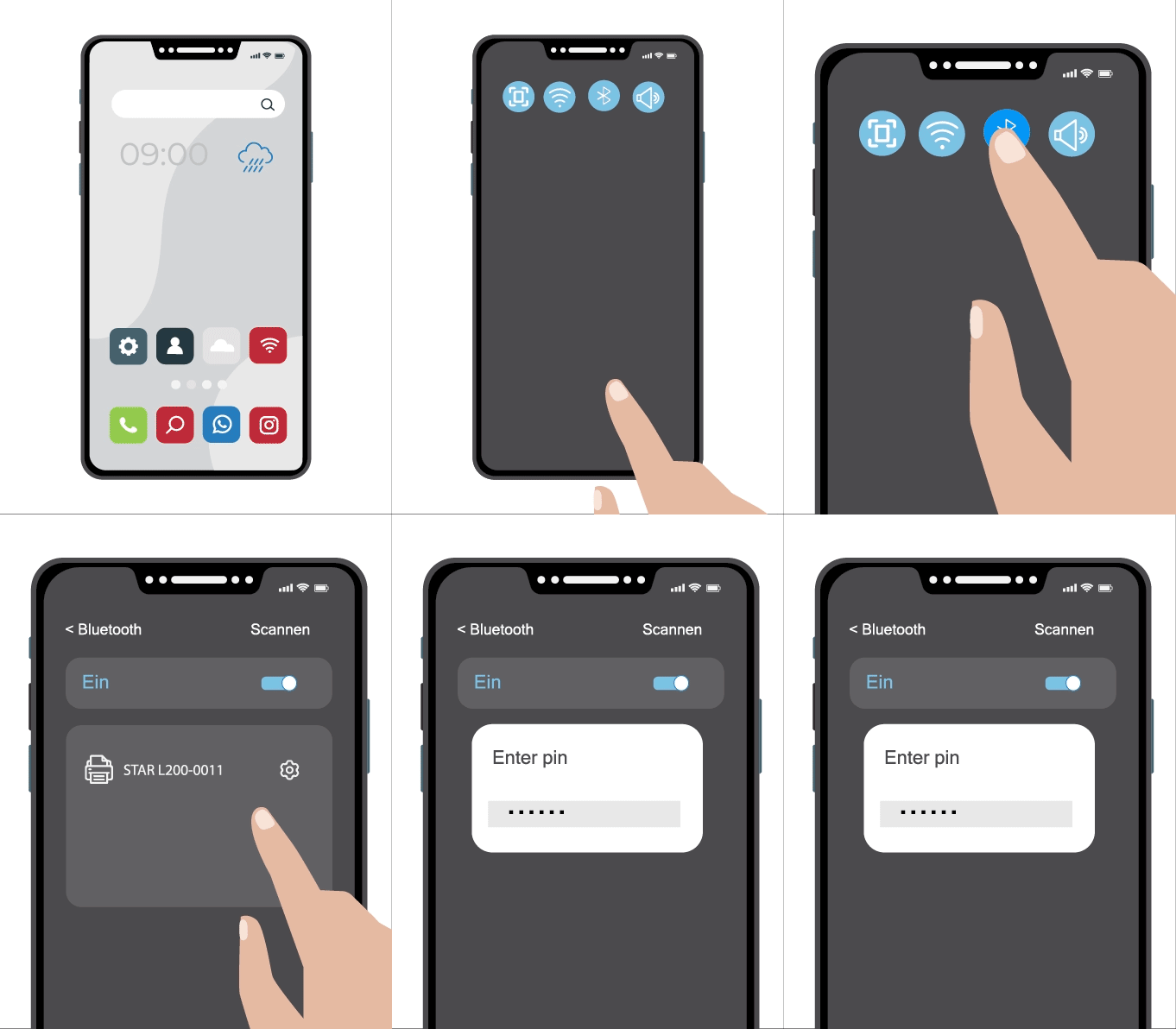
Öffne zunächst die Einstellungen deines Android-Smartphones und aktiviere Bluetooth, falls noch nicht geschehen.
- Wische von oben nach unten (Benachrichtigungsleiste)
- Tippe auf das Bluetooth-Symbol, um es zu aktivieren
- Das Bluetooth-Symbol sollte nun aktiv sein
- Der Drucker sollte nun erscheinen
- Wähle den Drucker aus und gehe in die OnlineBon-Android-App.
3. Drucker in OnlineBon verbinden
- Öffne die OnlineBon App auf deinem Android-Smartphone
- Tippe auf das Drucker-Symbol in der oberen rechten Ecke der App
- Das Symbol sieht aus wie ein kleiner Drucker 🖨️
- Warte auf die Druckererkennung
- Die App scannt automatisch nach verfügbaren Bluetooth-Druckern
- Dies kann einige Sekunden dauern
- Wähle deinen Drucker aus
- Dein Star mC-Print2 erscheint in der Liste der verfügbaren Drucker
- Der Name ist typischerweise "mC-Print2-XXXX" (wobei XXXX eine Seriennummer ist)
- Tippe auf den Druckernamen, um ihn auszuwählen
- Verbindung bestätigen
- Die App stellt automatisch die Verbindung her
4. Testdruck durchführen (optional)
Um sicherzustellen, dass alles funktioniert:
- Erstelle einen Testbon oder wähle eine bestehende Rechnung
- Tippe auf "Drucken"
- Der Bon sollte nun auf deinem Star mC-Print2 ausgedruckt werden
Häufige Probleme und Lösungen
Drucker wird nicht gefunden
Lösung:
- Überprüfe, ob Bluetooth auf deinem Android-Smartphone aktiviert ist
- Stelle sicher, dass der Drucker eingeschaltet ist
- Bringe Smartphone und Drucker näher zusammen (max. 10 Meter)
- Starte die OnlineBon App neu
- Starte den Drucker neu (Aus- und wieder Einschalten)
- Überprüfe, ob der Drucker bereits mit einem anderen Gerät verbunden ist
Verbindung bricht ab
Lösung:
- Überprüfe die Bluetooth-Verbindung in den Android-Einstellungen
- Entferne die Kopplung in den Bluetooth-Einstellungen und verbinde dich erneut
- Aktualisiere die OnlineBon App auf die neueste Version
- Lade den Akku des Druckers (falls Akku-Modell)
- Stelle sicher, dass keine anderen Apps gleichzeitig auf den Drucker zugreifen
Druckqualität ist schlecht
Lösung:
- Überprüfe das Thermopapier (ist es noch gut?)
- Reinige den Druckkopf gemäß Herstellerangaben
- Stelle sicher, dass das Papier korrekt eingelegt ist
- Verwende nur vom Hersteller empfohlenes Thermopapier
Unterstützte Bluetooth-Drucker in der OnlineBon Android-App
Die OnlineBon Android-App unterstützt folgende Bluetooth-Drucker. Alle Modelle wurden erfolgreich getestet und garantieren eine zuverlässige Verbindung im Alltag.
Star Micronics
- Star SM-L200 (Bluetooth-Version)
- Star SM-S230i (Bluetooth-Version)
- Star mPOP (Bluetooth-Version)
- Star mC-Print2 (Bluetooth-Version)
- Star mC-Print3 (Bluetooth-Version)
- Star TSP143 (Serie TSP100) (Bluetooth-Version)
Epson TM-Serie
- Epson TM-M10 (Bluetooth-Version)
- Epson TM-M30 / TM-M30II / TM-M30III (Bluetooth-Version)
- Epson TM-P20 / TM-P20II (Bluetooth-Version)
- Epson TM-P60 / TM-P60II (Bluetooth-Version)
- Epson TM-P80 / TM-P80II (Bluetooth-Version)
- Epson TM-T20 (Bluetooth-Version)
- Epson TM-T70 (Bluetooth-Version)
- Epson TM-T88 / TM-T88VII (Bluetooth-Version)
🛠️ Hinweis für Epson-Drucker
Achte darauf, dass sich dein Epson-Drucker im Bluetooth-Modus befindet. Wir empfehlen ergänzend die App „Epson TM Utility", um Verbindungseinstellungen zu prüfen und gegebenenfalls zu aktualisieren.
Technische Hinweise
- Bluetooth-Version: Die meisten Drucker verwenden Bluetooth 4.0 oder höher
- Reichweite: Bis zu 10 Meter (kann durch Wände und Hindernisse reduziert werden)
- Papierbreite: 58mm oder 80mm (je nach Modell)
- Android-Version: Die App benötigt mindestens Android 5.0
Weitere Hilfe benötigt?
Solltest du weitere Unterstützung benötigen, kontaktiere uns:
- E-Mail: support@onlinebon.at
- Unterstützte Geräte: https://onlinebon.at/unterstuetzte-geraete/