
Epson TM-P20 mit OnlineBon über Bluetooth verbinden
Schritt 1: Drucker vorbereiten
Stelle sicher, dass der Drucker eingeschaltet ist.
Schritt 2: Bluetooth am Epson TM-P20 aktivieren (Pairing-Modus)
- Drucker einschalten
- Druckerdeckel öffnen
- Feed-Taste gedrückt halten
- Während die Feed-Taste gedrückt bleibt, Druckerdeckel schließen
- Der Drucker druckt ein Auswahlmenü
-
Feed-Taste einmal kurz drücken und dann lang halten, um
„1 – Bluetooth Status Sheet“ auszuwählen
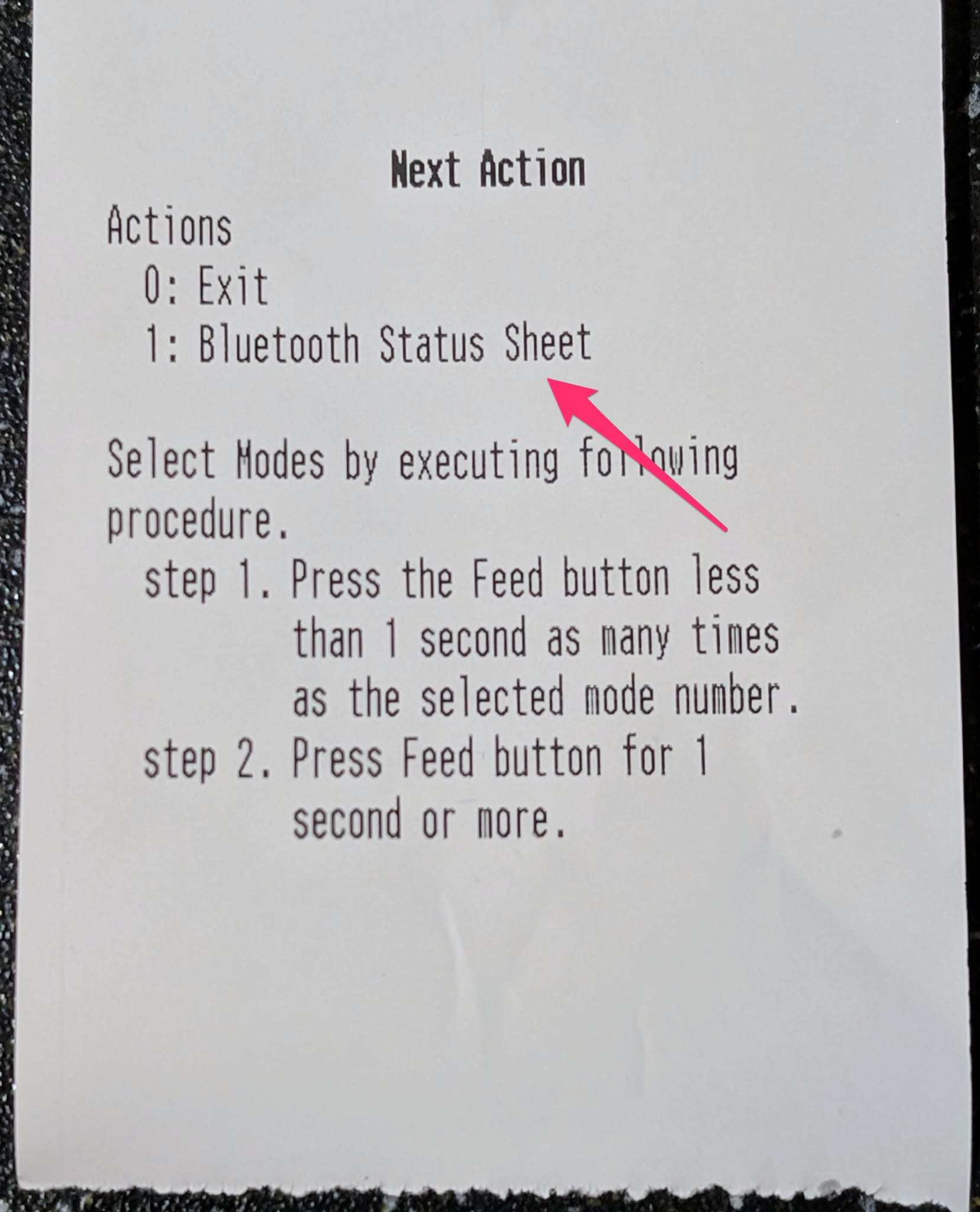
➡️ Erst nach Auswahl von „1 – Bluetooth Status Sheet“ befindet sich der Drucker im Bluetooth-Pairing-Modus
LED-Status:
- Blaue LED blinkt → Pairing aktiv
Schritt 3: Drucker mit dem Android-Gerät koppeln
Öffne zunächst die Einstellungen deines Android-Smartphones und aktiviere Bluetooth, falls noch nicht geschehen.
- Wische von oben nach unten (Benachrichtigungsleiste)
- Tippe auf das Bluetooth-Symbol, um es zu aktivieren
- Das Bluetooth-Symbol sollte nun aktiv sein
- Der Drucker sollte nun erscheinen
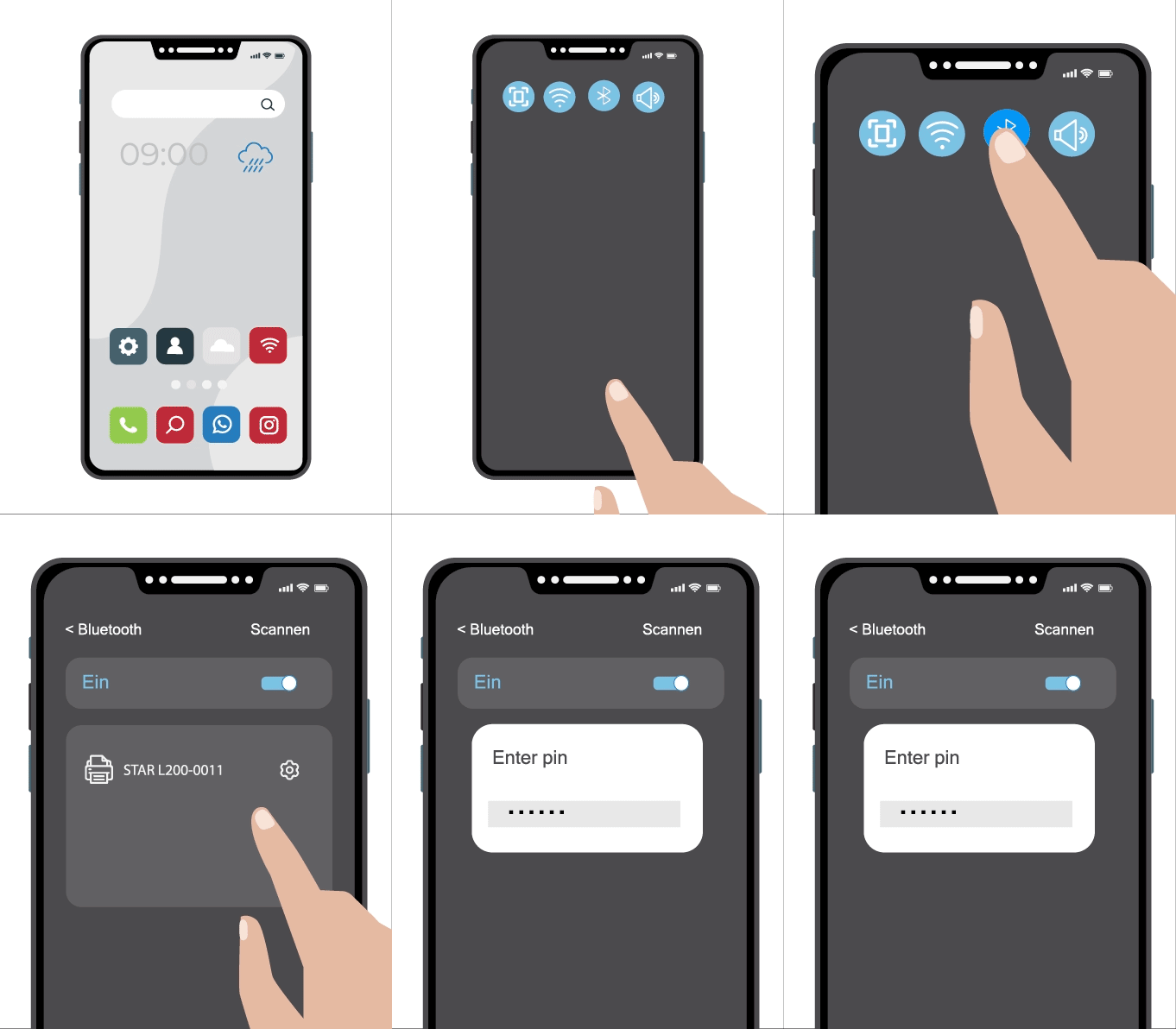
- Nach verfügbaren Geräten suchen
- „TM-P20“ auswählen
- Falls abgefragt, PIN-Code
0000eingeben
Der Drucker ist nun verbunden.
Schritt 4: Drucker in der OnlineBon App auswählen
- Öffne die OnlineBon App auf deinem Android-Smartphone
- Tippe auf das Drucker-Symbol in der oberen rechten Ecke der App
- Das Symbol sieht aus wie ein kleiner Drucker 🖨️
- Warte auf die Druckererkennung
- Die App scannt automatisch nach verfügbaren Bluetooth-Druckern
- Dies kann einige Sekunden dauern
- Epson TM-P20 aus der Liste auswählen
- Einstellungen speichern
Hinweise bei Problemen
-
Der Epson TM-P20 kann nur mit einem Gerät gleichzeitig verbunden sein
Wird der Drucker nicht gefunden:
- Drucker auf Werkseinstellungen zurücksetzen
- Schritt 2 erneut durchführen
- Andere Kassen-Apps oder Geräte ggf. vom Drucker trennen